01 · 局域网同步
手机与电脑,直接连接。
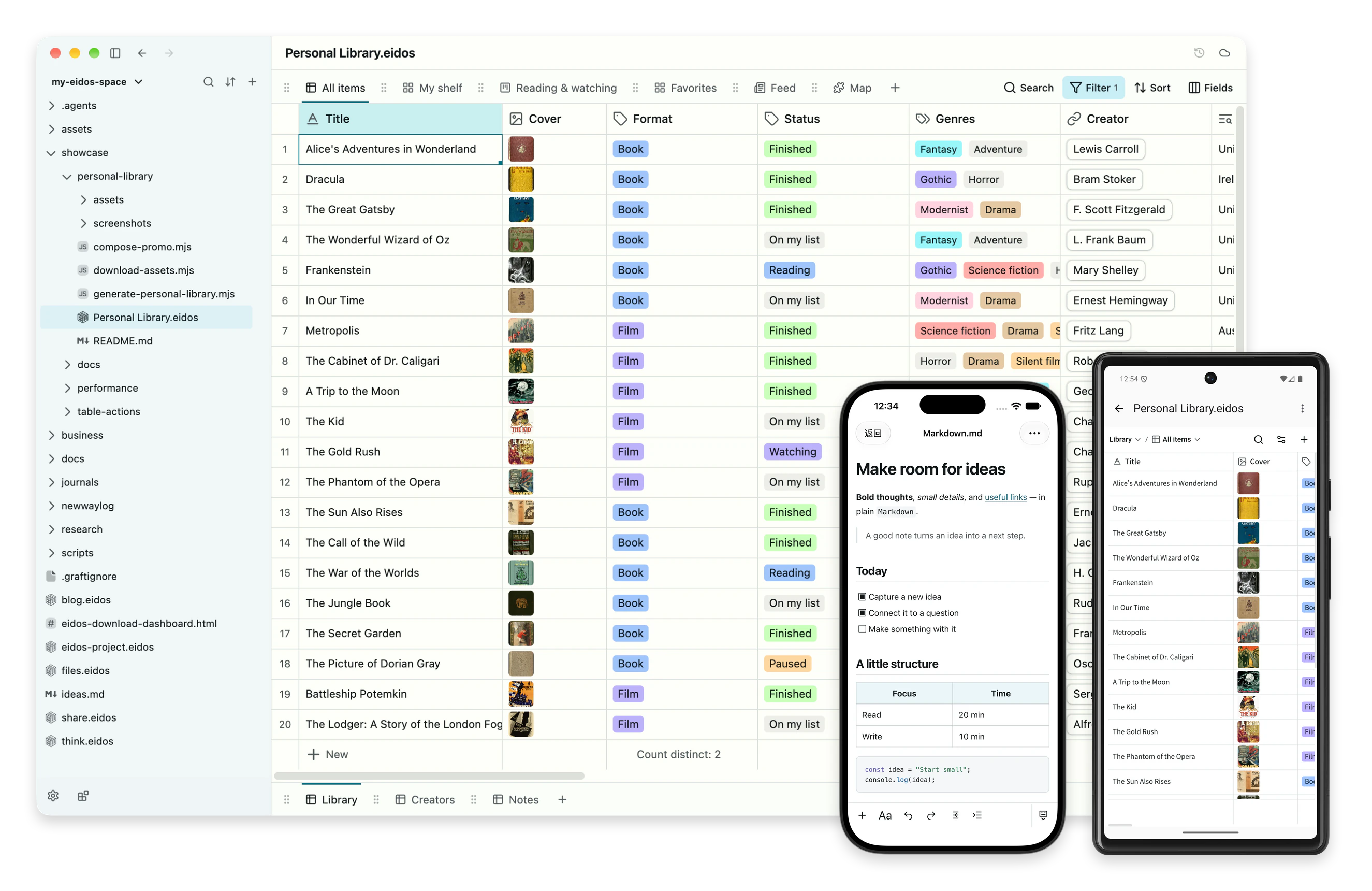
将 Android 或 iOS 手机端与 Eidos Lite 配对,在同一局域网内同步文件和改动。无需云账号,每台设备都保留可离线使用的本地副本。
Eidos File · SQLite
请帮我完成 .eidos 文件中的结构化数据任务;如果需要,请先配置好 Eidos。

首先询问我想完成什么、要使用哪个 .eidos 文件(或是否需要新建文件),以及源数据位于哪里。此时不要安装软件,也不要修改文件。

在我回答后:

1. 运行 `eidos --version`。

2. 如果命令不可用,请检测当前操作系统,说明官方安装器会下载并校验独立的 Eidos CLI,并在运行以下对应命令前等待我确认:

   macOS 或 Linux:
   curl -fsSL https://download.eidos.space/cli/install.sh | sh

   Windows PowerShell:
   irm https://download.eidos.space/cli/install.ps1 | iex

   如果当前 Shell 尚未刷新 PATH,请找到已安装的可执行文件,并使用它的绝对路径继续。

3. 在文件所在目录初始化与 CLI 匹配的 Eidos Skill:

   eidos self skill init --space "<文件所在目录>"

   只有当我要求对所有项目启用时才使用 `--global`。如果已有 Skill 内容不同,不要使用 `--force` 覆盖;请说明冲突并询问我如何处理。

   然后在当前会话中读取生成的 `.agents/skills/eidos/SKILL.md`,以及它为本次任务要求的引用文件,再继续操作。

4. 使用结构化的 `eidos --json` 操作读取准确的文件上下文和当前版本;暂时不要修改。

5. 提出满足目标的最小改动,只涉及相关的表、字段、关系、视图或记录,并等待我确认。

6. 确认后,使用带预期版本检查的类型化 Eidos 操作。不要直接写入原始 SQLite 或 Eidos 内部表。

7. 校验结果,并说明修改的文件、修改前后的版本、具体改动和校验结果。

如果你无法运行 Shell 命令或访问安装器,请给出我下一步需要执行的准确命令,然后停止。
表格、关系、公式和视图,都保存在一个标准 SQLite 文件里。无论使用桌面端、浏览器、命令行还是智能体,操作的都是同一个文件。
默认私密 · 开放格式 · 标准 SQLite
Eidos Lite · 数据所有权
library.eidos 和 notes.md、paper.pdf 躺在同一个文件夹里。不用登录,没有导入,随时可以整个拷走——文件在谁手里,数据就在谁手里。
2 个 Eidos 文件 · 2 个文档 · 2 个文件夹 · 都在你自己的磁盘上
Eidos Lite · 本地版本历史
| Change | Row | _updated_at | Status | Rating |
|---|---|---|---|---|
| ~ | _id | − 2026-10-20T05:59:19.605Z+ 2026-10-20T05:59:20.554Z | − Watching+ Finished | − 3+ 5 |
| ~ | _id | − 2026-10-20T05:59:19.625Z+ 2026-10-20T05:59:20.569Z | − Watchlist+ Finished | − null+ 5 |
| ~ | _id | − 2026-10-20T05:56:16.633Z+ 2026-10-20T05:59:20.584Z | − Watching+ Finished | − 4+ 5 |
| ~ | _id | − 2026-10-20T05:56:16.633Z+ 2026-10-20T05:59:20.600Z | − Watchlist+ Watching | − null+ 4 |
| ~ | _id | − 2026-10-20T05:56:16.633Z+ 2026-10-20T05:59:20.615Z | − Watching+ Finished | − 4+ 5 |
| ~ | _id | − 2026-10-20T05:56:16.633Z+ 2026-10-20T05:59:20.630Z | − Watchlist+ Watching | − null+ 4 |
01 · 局域网同步
将 Android 或 iOS 手机端与 Eidos Lite 配对,在同一局域网内同步文件和改动。无需云账号,每台设备都保留可离线使用的本地副本。
02 · Eidos Sync · 云同步
通过端到端加密,在不同电脑间同步改动与历史。每台电脑仍直接编辑本地文件。
03 · Eidos Publish · 预览
配置发布地址和访问权限;Form 还能把回复收回本地文件。
Eidos File · SQLite
每个 .eidos 文件都是 SQLite。标准 SQLite 工具今天能读取其中的真实数据表,多年后也能。
01 · 创建文件与数据表
eidos file new library.eidos \
  --table library --label-field title \
  --fields '[{"name":"title","type":"text"},{"name":"author","type":"text"}]'
02 · 写入一条数据
eidos data mutate library.eidos \
  --table library \
  --expected-revision 1 \
  --insert '{"title":"Chaos: Making a New Science","author":"James Gleick"}'
03 · 用 SQLite 读取
sqlite3 -header -column library.eidos \
  'SELECT title, author FROM library;'
SQLite 实际输出
title                        author
---------------------------  ------------
Chaos: Making a New Science  James Gleick
开启本地优先的工作方式
下载 Eidos本地核心工具免费 · 无需账号